Chờ lớp phủ đang tải
Để mọi client trò chơi cần thiết tải xong. Không nhấn nút A cho đến khi cửa sổ ghép nối hiển thị SẴN SÀNG. Trạng thái tải luôn nằm trên cửa sổ trò chơi trong lúc chờ.
MultiPilot 3.1.0 khóa lần lượt từng client và tay cầm ảo, xác nhận vào nhân vật rồi kiểm tra di chuyển độc lập trước khi chơi bình thường.
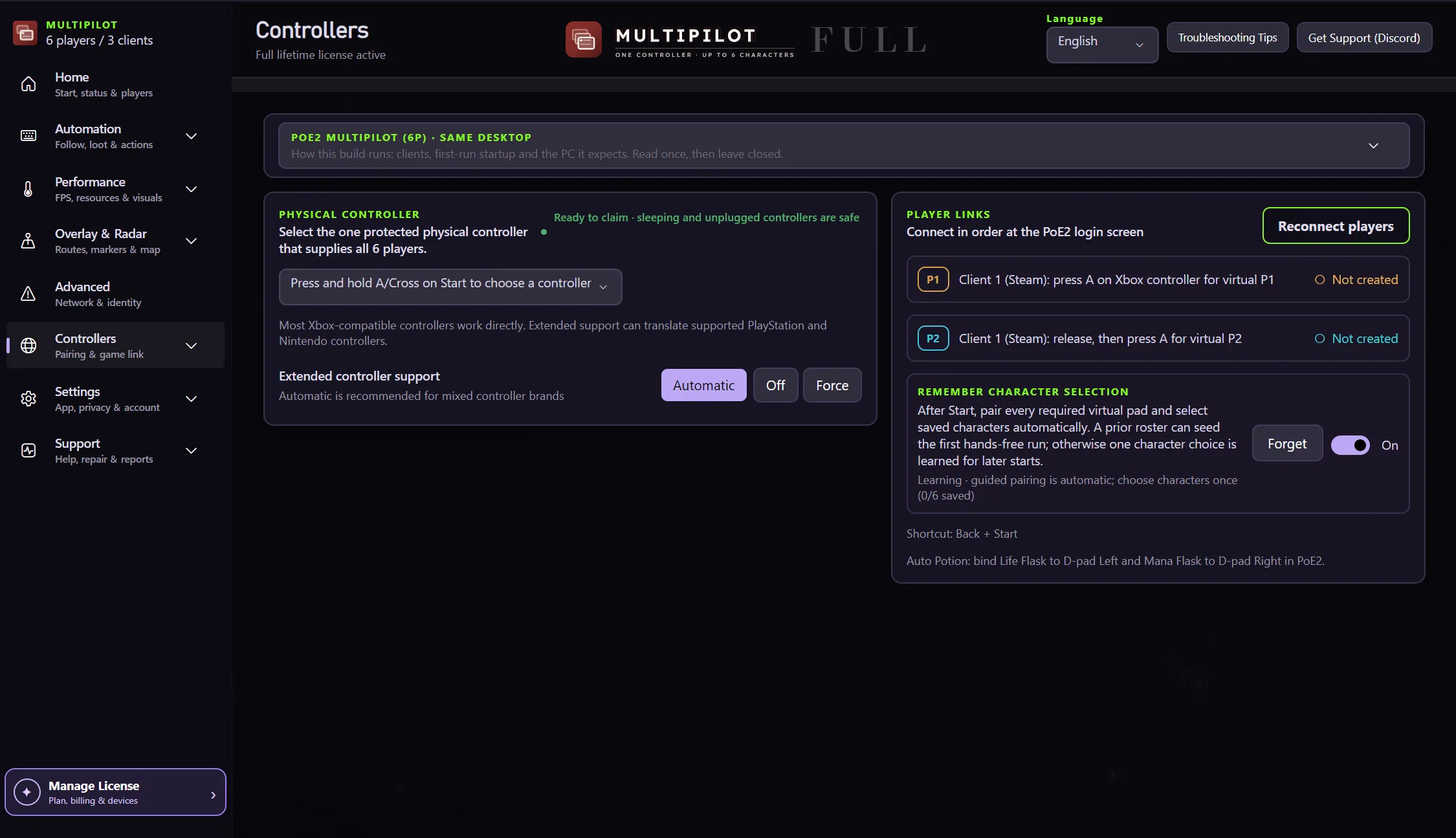
Đây là nơi bạn xác nhận tay cầm, tạo liên kết người chơi và theo dõi từng nhân vật được ghép nối.
Để mọi client trò chơi cần thiết tải xong. Không nhấn nút A cho đến khi cửa sổ ghép nối hiển thị SẴN SÀNG. Trạng thái tải luôn nằm trên cửa sổ trò chơi trong lúc chờ.
Nếu một client dùng Steam, mở Thư viện Steam > Path of Exile 2 > Thuộc tính > Tay cầm và chọn Sử dụng cài đặt mặc định. Không chọn Tắt Steam Input.
Trong 4P đến 6P, lần nhấn A riêng đầu tiên ghép P1 và lần thứ hai ghép P2 sau khi Client 1 vượt qua kiểm tra cửa sổ đang hoạt động. Trong 3P và 2P tách client, Client 1 chỉ ghép P1.
Dùng tiêu điểm P1 để chọn nhân vật đầu tiên. Trong 4P đến 6P, chuyển Smart Focus sang P2 và xác nhận nhân vật thứ hai để cả hai vào trò chơi.
MultiPilot chỉ chuyển sang Client 2 sau khi Client 1 đã sẵn sàng. Ghép P3 rồi P4 cho 3P đến 6P, hoặc P2 cho 2P tách client, sau đó xác nhận từng nhân vật theo lời nhắc tiêu điểm.
Sau khi Client 2 sẵn sàng, 5P ghép P5 và giữ P6 ngắt kết nối; 6P ghép P5 rồi P6. Chỉ xác nhận khi lời nhắc Client 3 tương ứng đang hiển thị.
Sau khi client cuối cùng đã vào trò chơi và mọi kiểm tra ghép nối hoàn tất, Smart Focus trở về P1 trước khi bắt đầu điều khiển bình thường.
Di chuyển nhân vật được nhắc và xác nhận không nhân vật nào khác di chuyển. Nếu ghép nối Steam Client 1 thất bại, MultiPilot mở hướng dẫn minh họa Sử dụng cài đặt mặc định và cung cấp Thử lại kiểm tra hoặc Dừng an toàn.
Hướng dẫn ghép nối mặc định xuất hiện mỗi lần mở lại trò chơi. Sau lần hoàn tất đầu tiên, bạn có thể tạm ẩn nhắc nhở 24 giờ hoặc tắt cho đến khi muốn xem lại.